

目次
phpMyAdminで大きなSQLファイルをアップロードしようとすると、サーバーのアップロード制限により「413 Request Entity Too Large」が表示され、インポートが失敗することがあります。共有サーバーなどでPHP設定(post_max_sizeやupload_max_filesize)を変更できない場合には、サーバー上のファイルを直接読み込む機能を利用するのが有効です。本記事では、その手順を具体的に紹介します。

対策の概要
config.inc.phpを用意 … phpMyAdminの設定ファイルを作成UploadDirを指定 … サーバー上のディレクトリ名を設定- アップロード用フォルダを作成 …
upload/フォルダを配置 - SQLファイルを置く … 作成したフォルダ内に
.sqlをアップロード - phpMyAdmin画面から選択・実行 … GUIで直接インポート
config.inc.php の作成
phpMyAdminが設置されているディレクトリに移動
既存の config.sample.inc.php をコピーして、新たに config.inc.php を作成
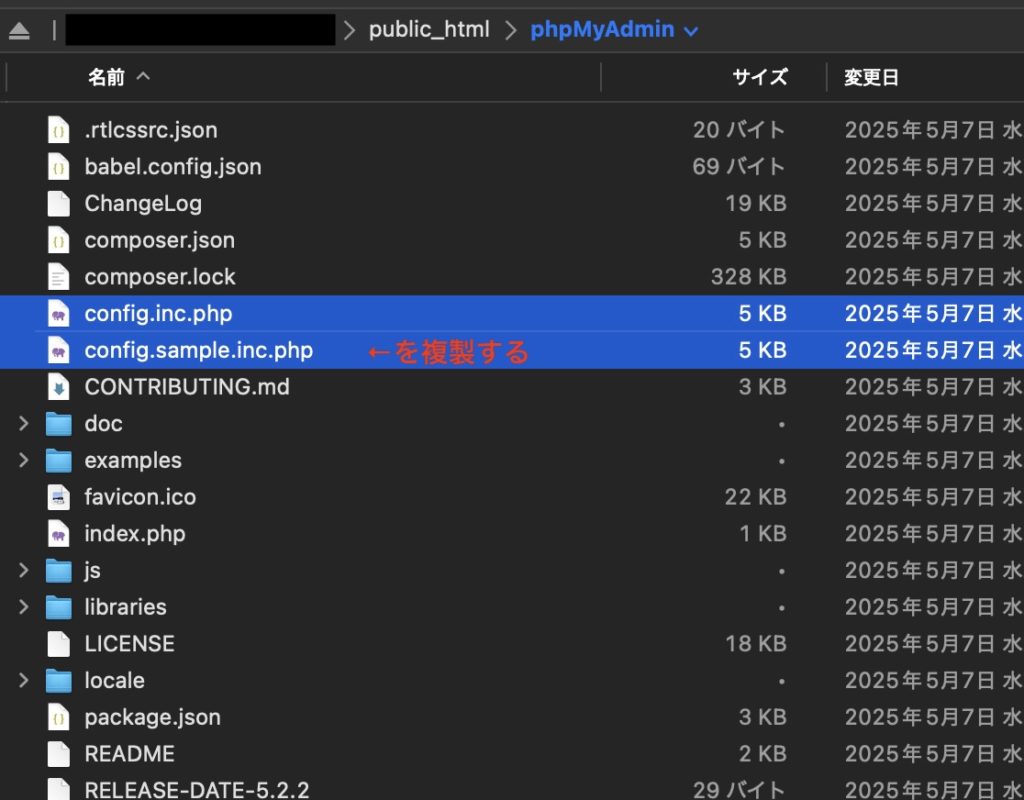
UploadDir を指定
config.inc.php をエディタで開き、以下のように $cfg['UploadDir'] を追記します。コメントに続けて追加してください。
/* 他の設定項目はそのまま */

/**
 * サーバー上のファイルをインポートできるディレクトリ
 * 相対パスでも絶対パスでも指定可能
 */
$cfg['UploadDir'] = 'upload';    // ← 任意のフォルダ名を設定
上記例では、phpMyAdmin設定ディレクトリの直下に upload/ フォルダを使います。
アップロード用フォルダの作成と権限設定
必要に応じてパーミッションを設定(例: 775)
SQLファイルをサーバーへ配置
お手元の .sql ファイルを、FTP やコントロールパネルで upload/ フォルダ内にアップロード
ファイル名は半角アルファベットや数字のみを推奨
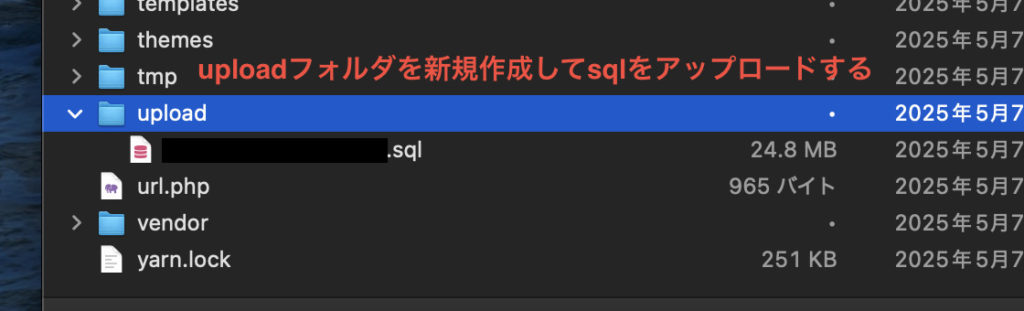
phpMyAdminのインポート画面で選択・実行
- ブラウザで phpMyAdmin にログイン
- 対象のデータベースを選択
- 上部メニューの「インポート」タブをクリック
- 「サーバー上のファイル (UploadDir)」プルダウンから、先ほどアップロードしたファイル名を選択
- 画面下部の「実行」をクリック
これで、POST制限に引っかかることなく、大容量のSQLをサーバー上から直接インポートできます。

まとめ
サーバーのPHP設定を変更できない環境でも、phpMyAdminの UploadDir 機能を使うことで、大きなSQLファイルを安全にインポートできます。手順はシンプルですので、ぜひ次回の大規模データ移行時にお試しください!
config.inc.phpを作成・編集UploadDirに任意のフォルダを指定- アップロード用フォルダを作成・権限設定
- サーバー上にSQLファイルを配置
- インポート画面で選択・実行
これで「413 Request Entity Too Large」エラーに悩まされることなく、スムーズにデータベースをインポートできます。ぜひ活用してみてください。