
目次
PCではhostsファイルを編集することでテスト環境にアクセスできますが、スマートフォン(iPhone)では同様の設定ができません。
そんな時に便利なのが「NextDNS」という無料サービスです。
この記事では、NextDNSの設定方法を紹介します。
準備
- NextDNS アカウント(無料プランでOK)
- テスト用ホスト名(例:
test.local→192.168.0.100など)
手順
NextDNSにサインアップ
PCやiPhoneから https://nextdns.io にアクセスし、「Try it now」をクリックし、メールアドレスなどでアカウントを登録

ホストの登録
NextDNS ダッシュボードの「設定」タブを開く

新しい書き換えルールに任意のテストドメインとIPアドレスを登録

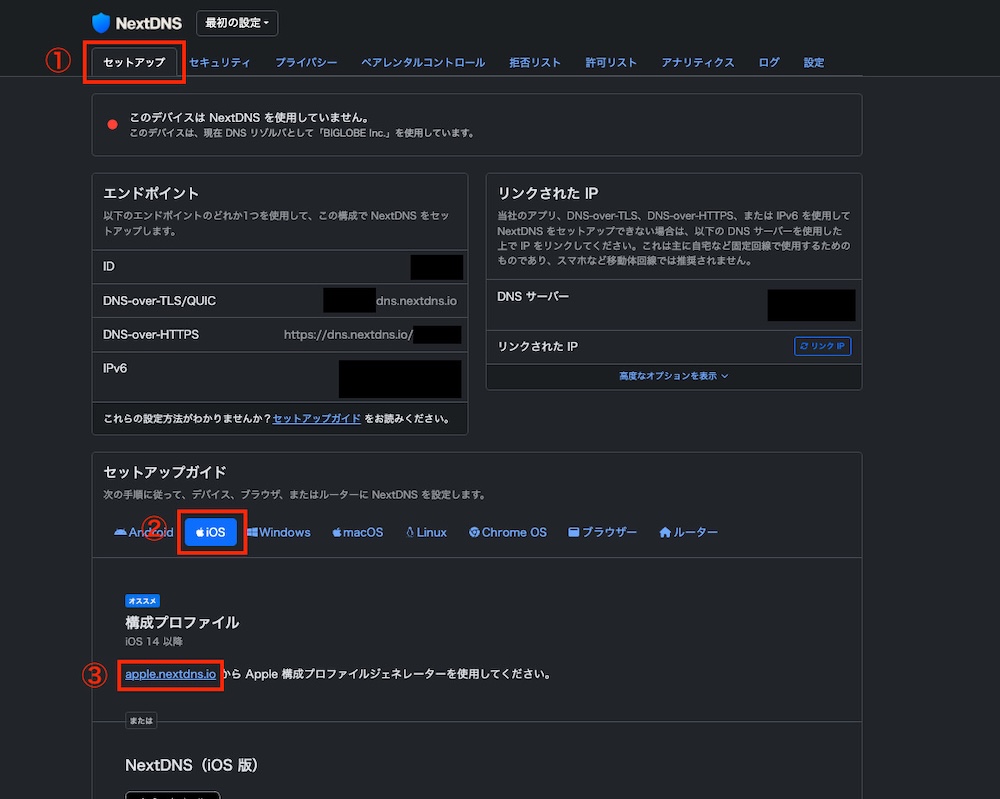
iOS用プロファイルURLの取得
「セットアップ」タブから構成プロファイルのURLをコピーする
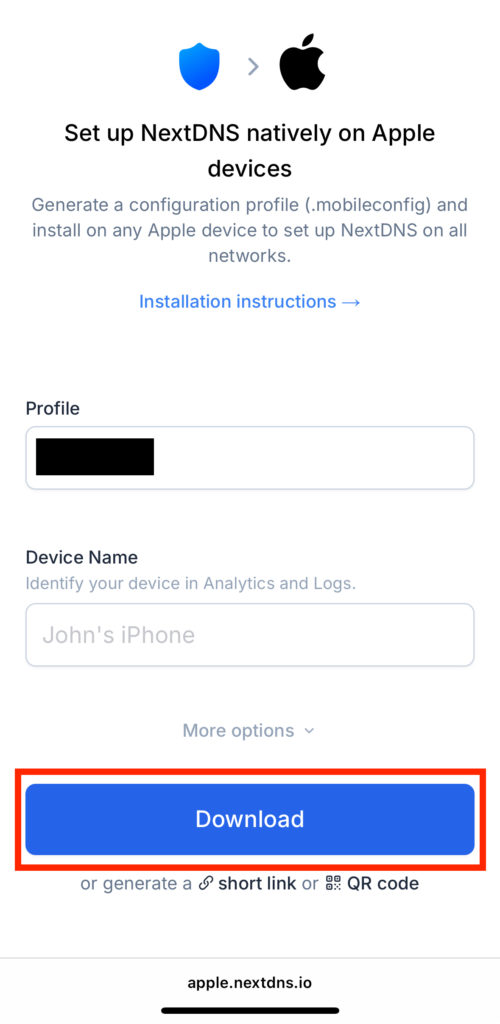
iPhoneでプロファイルをダウンロード
iPhoneのSafariで、先ほどコピーしたリンクを開いてダウンロードする
プロファイルのインストール
iPhoneの 設定 を開き、画面上部検索で「VPN」と入力し、ダウンロードされたプロファイルをインストールする
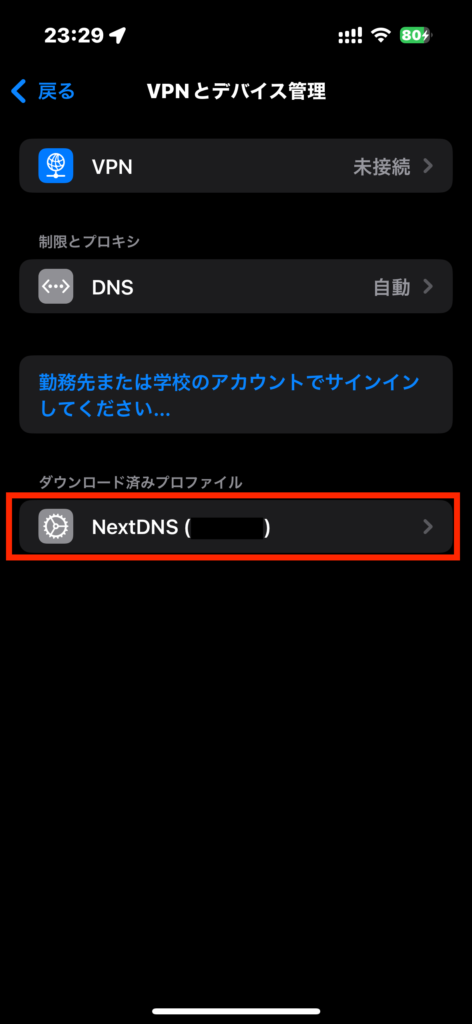
パスコードを求められたら入力し、プロファイルのインストールを完了
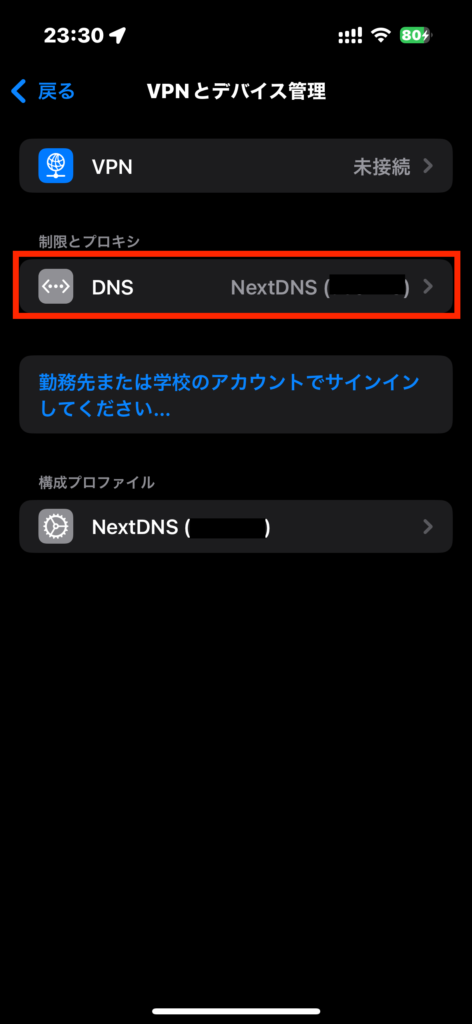
NextDNS テストページで接続確認
Safariで https://test.nextdns.io にアクセス
ページ内のステータスが OK と表示されていれば、NextDNS経由の通信が有効
テストホストの動作確認
Safariでステップ2で設定したテスト用ホスト名(例:https://test.local)を開く
開発中のローカル/ステージングページが正しく表示されることを確認
Safariで切り替わらない場合の対処
iPhoneのSafariだけ切り替わらない場合は、iCloudプライベートリレーが原因の可能性があります。
以下の手順で無効化してください:
設定 > Apple ID(最上部の名前) > iCloud > プライベートリレー → オフ
まとめ
NextDNSのホスト機能を使えば、iPhone上でもPCと同じホスト名を独自IPにルーティングでき、開発中サイトやテストページの動作確認が簡単に行えます。iOSプロファイルの一度の設定で、Safariだけでなく全アプリに対して有効になるため、HTTPS経由のWebViewなどでも動作検証が可能です。ぜひお試しください。